このマニュアルについて

立割君は、旅行・飲み会・合宿などのイベントで発生する「立て替え・割り勘」を、イベント単位で記録し、精算までを支援するWebサービスです。

重要(識別子の考え方)
参加者は メールアドレス を識別子として管理します。サービス未登録の人も、メールだけで先に参加者として登録できます。 後でユーザー登録した際に、イベント中でもメールアドレスを修正(置き換え)できます。

用語

  • イベント:旅行・飲み会など、支払いをまとめて管理する単位
  • 基本通貨:集計・精算の基準となる通貨(例:JPY)
  • 現地通貨:現地で支払う通貨(例:EUR)
  • 締め(ロック):イベントを確定し、支払の追加/修正/削除や参加者編集を禁止する状態
  • 通知:支払登録/修正があったときに参加者へ届く Web Push(メールではありません)

目次

  1. はじめに(クイックスタート)
  2. ログイン・ユーザー登録 (Remember me / パスワード再設定)
  3. イベント管理(一覧)
  4. イベント作成(新規/コピー)
  5. イベント詳細(トップ) (参加リンク/QR/通知/参加者管理)
  6. 参加者メール編集
  7. 支払入力
  8. 支払一覧(サマリ) (編集/削除)
  9. 支払編集
  10. 精算 (PDF/イベント締め)
  11. 精算PDF(プレビュー&ダウンロード)
  12. 通知(Web Push)
  13. 困ったとき(FAQ)

はじめに(クイックスタート)

  1. ログイン(初回はユーザー登録)
  2. イベントを作成(通貨と参加者メールを登録)
  3. 参加リンク(URL/QR)を共有して参加者に案内
  4. 支払入力で立て替えを登録(対象者をチェック)
  5. 支払一覧 → 精算 → 必要ならPDF出力 → 最後にイベントを締める

※ イベントを締めると、支払や参加者の編集ができなくなります。確定後の「事故防止」に有効です。
ログイン・ユーザー登録

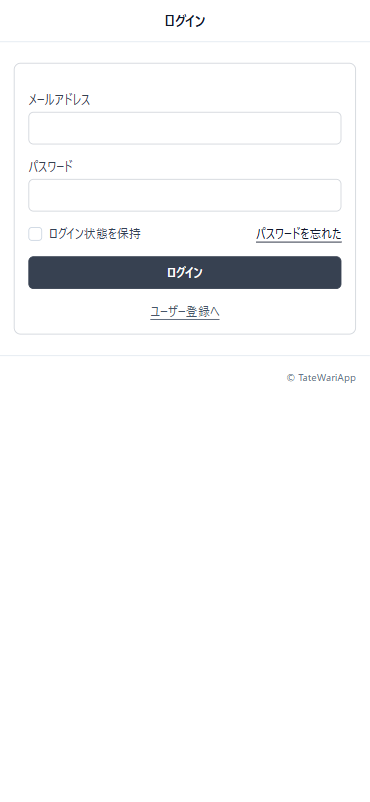
ログイン画面(例)

ログイン

登録済みのメールアドレスとパスワードでログインします。
Remember me をオンにすると、次回以降ログイン状態が維持されやすくなります。

セッション切れ時の動き
セッションが切れた場合はログイン画面へ遷移します(419エラーページではなくログインへ)。 ログイン後は、可能であれば元の画面へ戻ります。
ユーザー登録画面(プレースホルダ)

ユーザー登録(初回のみ)

初めて利用する場合はユーザー登録を行います。
ニックネームは、イベント内で表示される名前として利用されます(メールアドレスより見やすくなります)。

※ パスワード再設定を利用する場合は、運用側でメール送信設定が必要です。
パスワード再設定(プレースホルダ)

パスワードを忘れた場合

  1. ログイン画面の「パスワードをお忘れですか?」を押す
  2. 登録メールアドレスを入力して送信
  3. 届いたリンクから新しいパスワードを設定

イベント管理(一覧)

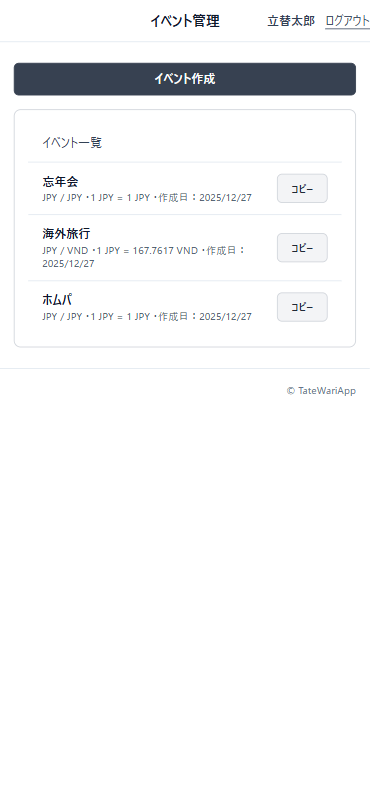
イベント管理画面(イベント一覧)

イベント管理画面では、作成済みイベントの一覧が表示されます。
各イベントには 基本通貨/現地通貨、為替レート、作成日が表示されます。
できること

  • イベント作成:上部の「イベント作成」ボタン
  • イベントを開く:イベント名を押す
  • コピー:同じ参加者で新しいイベントを作成(旅行の2日目などに便利)

イベント作成(新規/コピー)

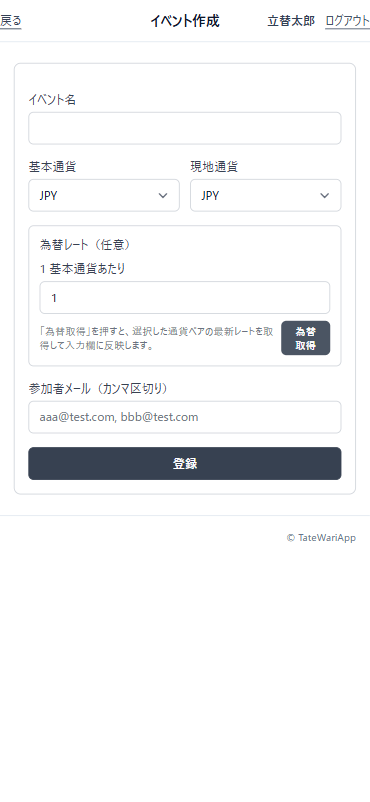
イベント作成画面

入力項目

  • イベント名:例「北海道旅行」「忘年会」
  • 基本通貨/現地通貨:海外旅行は「基本=JPY」「現地=EUR」など
  • 為替レート(任意):為替取得で取得、または手入力
  • 参加者メール:カンマ区切りで複数入力できます

ポイント

  • 参加者はメールアドレスで登録できます(未登録ユーザーも可)
  • コピー機能を使うと、既存イベントの参加者を引き継いで作成できます

※ 通貨が同じ場合、レートは自動的に 1 になります。

イベント詳細(トップ)

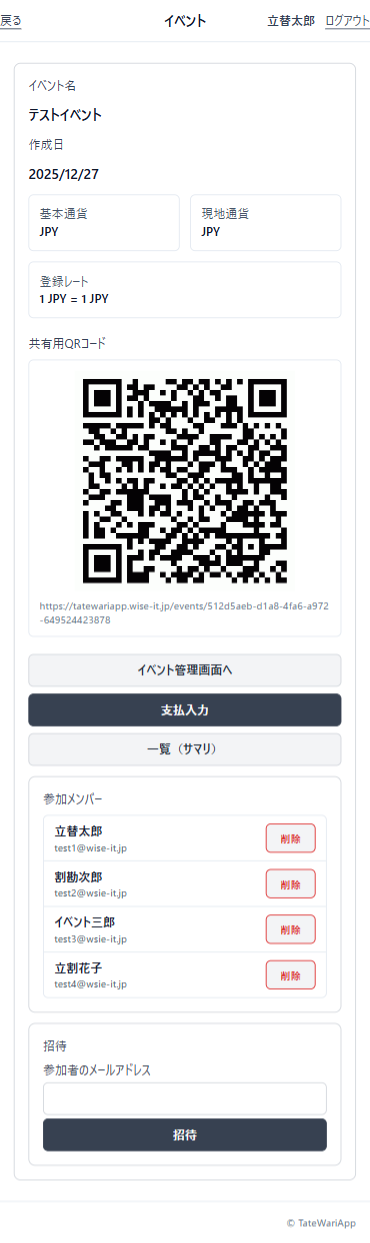
イベント詳細画面

イベント詳細画面は、イベントのトップページです。
通貨設定・参加リンク・QRコード・通知・参加者管理・支払入力/一覧への移動がまとまっています。

画面上の主な機能

  • 参加リンク:URLをコピーして送る/共有機能で送る
  • 共有用QRコード:QRを表示・保存(PNG)
  • 支払入力:支払を登録(締め済みの場合は無効)
  • 一覧(サマリ):支払の一覧・合計・精算へ
  • 通知:イベント単位の通知(オーナーのみ変更可)+端末単位の通知ON/OFF
  • 参加メンバー:一覧表示/(オーナー)メール編集/(条件付き)削除
  • 参加者追加:メールで参加者を追加(メール送信はしません)
権限
  • オーナー:通知設定の変更、参加者メール編集、締め/解除などが可能
  • 参加者:イベント閲覧・支払入力(締め前)などが可能

※ 参加リンクやQRからアクセスした場合、未ログインならログインへ誘導されます。ログイン後、自動的にイベント参加者に追加されます。

イベント詳細(締め済み:プレースホルダ)

締め済み(ロック)時の挙動

  • 支払の追加/修正/削除ができません
  • 参加者の追加/削除/メール編集ができません
  • 通知設定(イベント側)を変更できません
  • 参加リンクから新規参加できません

参加者メール編集

参加者メール編集(プレースホルダ)

参加者のメールアドレスを修正できます(オーナーのみ)。
誤入力の修正や、後からユーザー登録した本人のメールへ置き換える用途を想定しています。
使い方

  1. イベント詳細の参加メンバー一覧で「編集」を押す
  2. 新しいメールアドレスを入力して「更新」
  3. 支払データに紐づくメールも一括で置き換えられます

支払入力

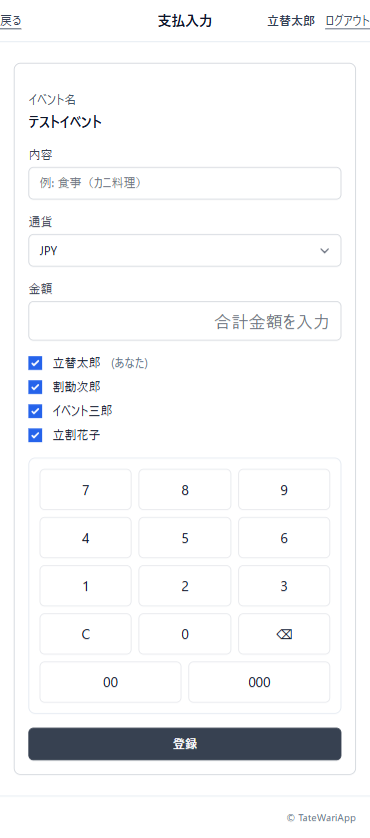
支払入力画面

支払入力画面では、支払いの内容と通貨、金額、対象者(割り勘に含める人)を選択します。
金額はテンキーで入力できます。

入力の流れ

  1. 内容(例:食事、タクシー)を入力
  2. 通貨を選択
  3. テンキーで金額を入力
  4. 対象者にチェック(初期状態で全員が選択されます)
  5. 「登録」を押す

※ 割り勘で割り切れない端数は、支払者(入力者)が負担します(初期設定)。

支払一覧(サマリ)

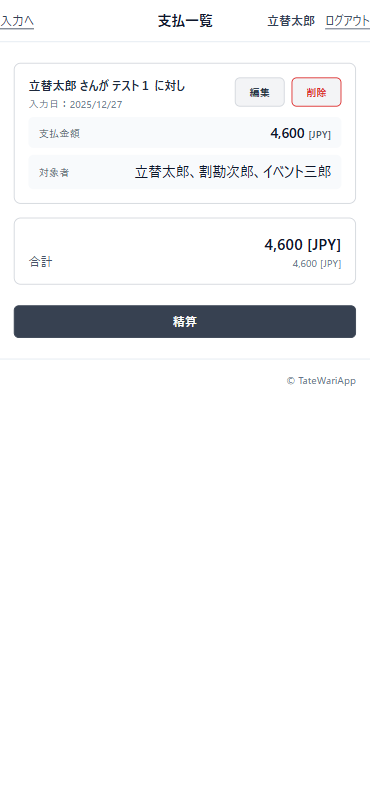
支払一覧画面

登録された支払がカード形式で表示されます。合計金額も確認できます。
自分が入力した支払は編集・削除が可能です(締め済みの場合は不可)。

できること

  • 編集:内容・通貨・金額・対象者を修正
  • 削除:支払グループを削除(確認ダイアログあり)
  • 精算:精算画面へ移動

支払編集

支払編集(プレースホルダ)

支払一覧の「編集」から支払内容を修正できます。
締め済みのイベントでは修正できません。
修正できる項目

  • 内容
  • 通貨
  • 金額
  • 対象者

精算

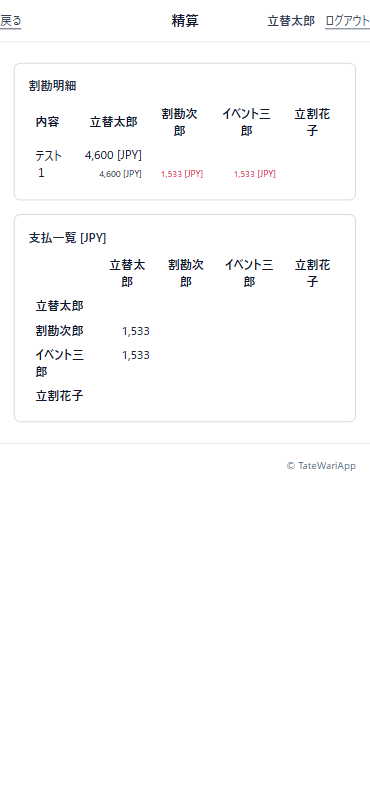
精算画面

精算画面では、割勘明細と「誰が誰にいくら支払う必要があるか」を一覧で確認できます。

見方

  • 割勘明細:支払ごとの内訳(支払者の現地通貨+各人の基本通貨負担)
  • 支払一覧:行→列へ支払う金額(0は表示されません)
イベント締め(オーナーのみ)
精算が確定したら「締める」を押してください。締めると、以後の編集ができなくなり、確定後のミスを防げます。

精算PDF(プレビュー&ダウンロード)

精算PDFプレビュー(プレースホルダ)

精算画面の「PDF出力」から、PDFプレビュー画面に移動します。
プレビュー画面の「ダウンロード」ボタンでPDFを保存できます。

PWAでのポイント
PDFを別ページで開く方式だと「戻れない」ことがあります。本サービスではアプリ内プレビューを採用しているため、戻る操作が安定します。

通知(Web Push)

通知設定(イベント詳細内)

通知は 支払の登録/修正 が行われたときに届きます(Web Push)。メール通知ではありません。

通知が届く条件

  1. イベント側の通知が有効(オーナーがONにする)
  2. 端末側の通知が有効(各ユーザーが端末でONにする)
  3. ブラウザで通知が許可されている

※ iPhone/iPad は「ホーム画面に追加」した場合に通知が利用できます。

困ったとき(FAQ)

Q. 参加者にメールアドレスを登録しても、相手に通知(メール)は飛びますか?

参加者追加は「メールアドレスを識別子として登録」するだけで、招待メールは送信しません。参加リンク(URL/QR)を共有してください。

Q. セッション切れで操作が止まることがあります

セッションが切れた場合はログイン画面へ遷移します。ログイン後は元の画面へ戻れる場合があります。
長時間入力する場合は、適宜画面を操作してセッションが切れないようにしてください。

Q. PWAでPDFを開くと戻れなくなる

精算PDFはアプリ内プレビュー画面で表示します。プレビュー画面内の「ダウンロード」から保存してください。

Q. 通知が届かない

改善しない場合は、端末側トグルを一度OFF→ONに切り替えると復旧することがあります。

ページ先頭へ